جدول المحتويات
مقدمة #
يتيح النظام إضافة أحجام متعددة للمنتجات (صغير، وسط، كبير…) مع إمكانية تعديلها أو حذفها لاحقًا، مما يساعد على تنويع خيارات المنتجات.
1. الوصول إلى قائمة الأحجام #
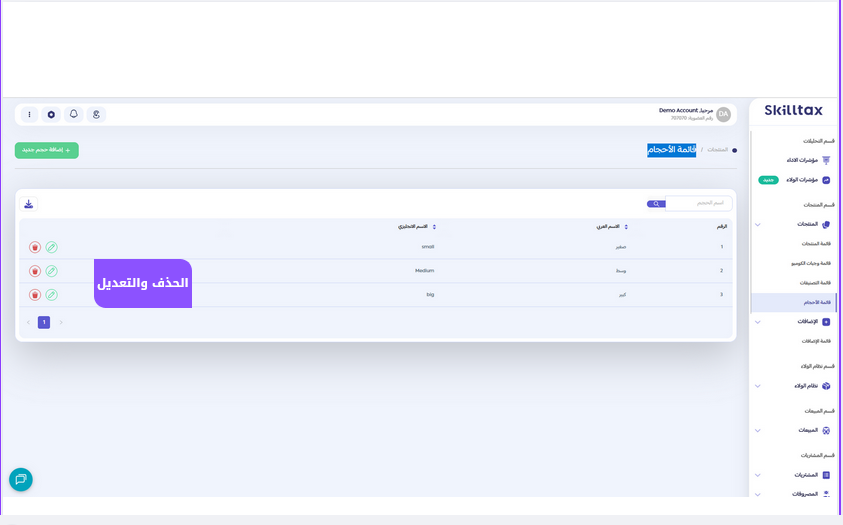
- من القائمة الجانبية انتقل إلى: قسم المنتجات → قائمة الأحجام.
- ستظهر لك جميع الأحجام المسجلة مسبقًا مع تفاصيلها.
📷 كما يظهر في الصورة (1).
2. إضافة حجم جديد #
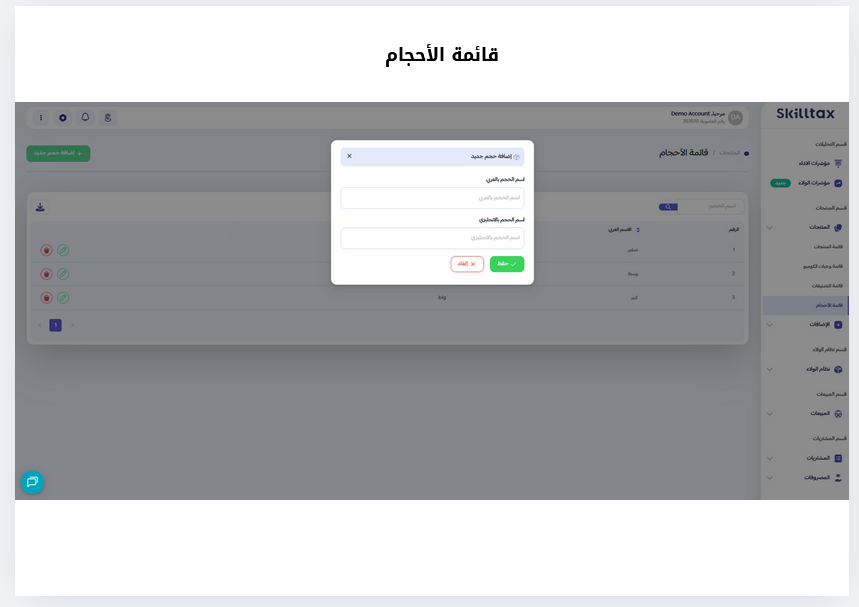
- اضغط على زر إضافة حجم جديد أعلى الصفحة.
- سيظهر نموذج إضافة يتضمن الحقول التالية:
- اسم الحجم بالعربي.
- اسم الحجم بالإنجليزي.
- الاسم المختصر (اختياري).
- بعد تعبئة الحقول اضغط حفظ لإضافة الحجم أو إلغاء للرجوع دون حفظ.
📷 كما يظهر في الصورة (2).
3. التعديل أو الحذف #
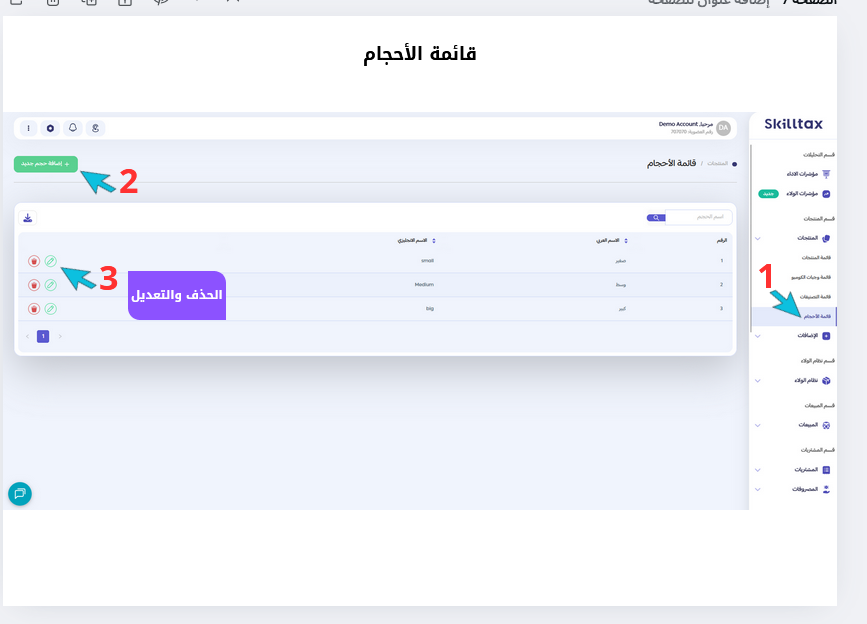
- بجانب كل حجم ستجد أيقونات العمليات:
- تعديل (الأيقونة الخضراء): لتغيير بيانات الحجم.
- حذف (الأيقونة الحمراء): لإزالة الحجم نهائيًا.
📷 كما يظهر في الصورة (3).
🔖 التصنيف المناسب #
- التصنيف الرئيسي: قسم المنتجات
- التصنيف الفرعي: الأحجام