جدول المحتويات
مقدمة #
يتيح النظام إدارة كاملة للمصروفات من خلال تسجيلها، تعديلها، أو حذفها مع إمكانية تنظيمها داخل فئات وبنود صرف محددة. هذا يساعد في تتبع النفقات وتحليلها بشكل دقيق.
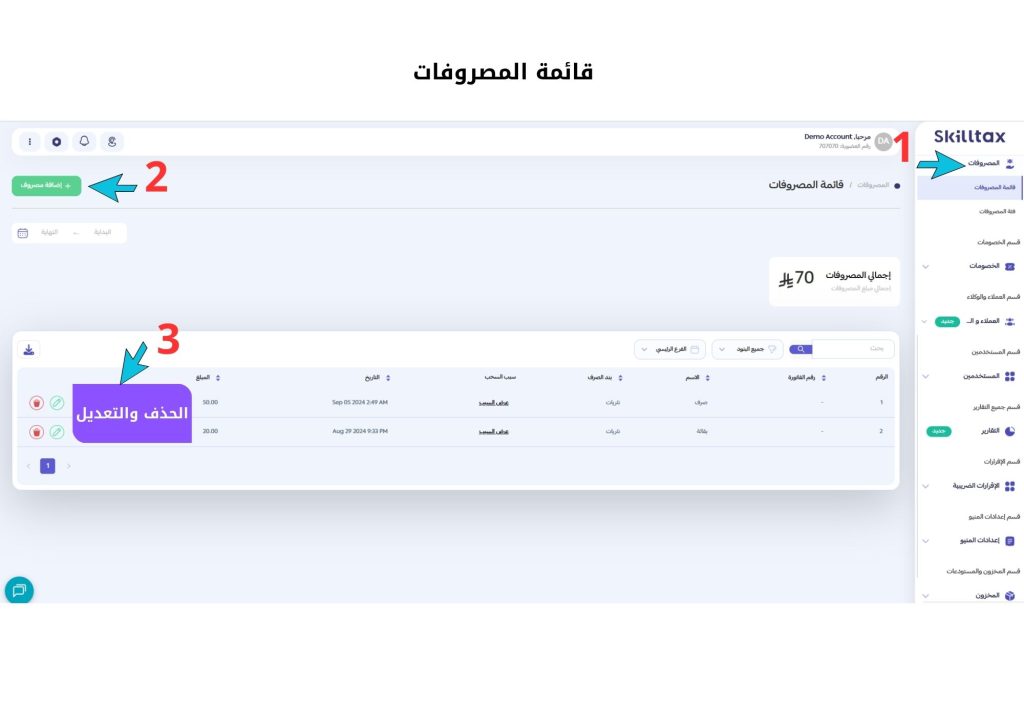
1. الوصول إلى قائمة المصروفات #
- من القائمة الجانبية انتقل إلى: قسم المصروفات → قائمة المصروفات.
- ستظهر لك جميع المصروفات المسجلة مع تفاصيلها.
📷 كما يظهر في الصورة (1).
2. إضافة مصروف جديد #
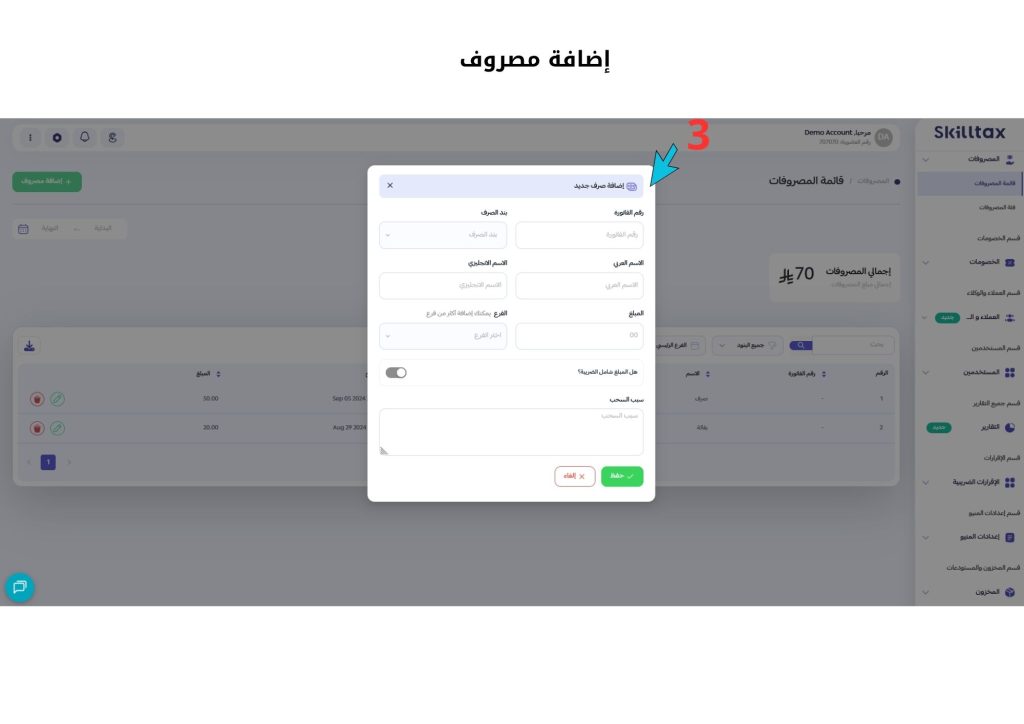
- اضغط على زر إضافة مصروف أعلى الصفحة.
- سيظهر نموذج إضافة يحتوي الحقول التالية:
- رقم الفاتورة.
- القسم العالي / القسم الداخلي.
- المبلغ.
- سبب السحب.
- اختيار الفرع.
- بعد تعبئة الحقول اضغط حفظ لإضافة المصروف.
📷 كما يظهر في الصورة (2).
3. التعديل أو الحذف #
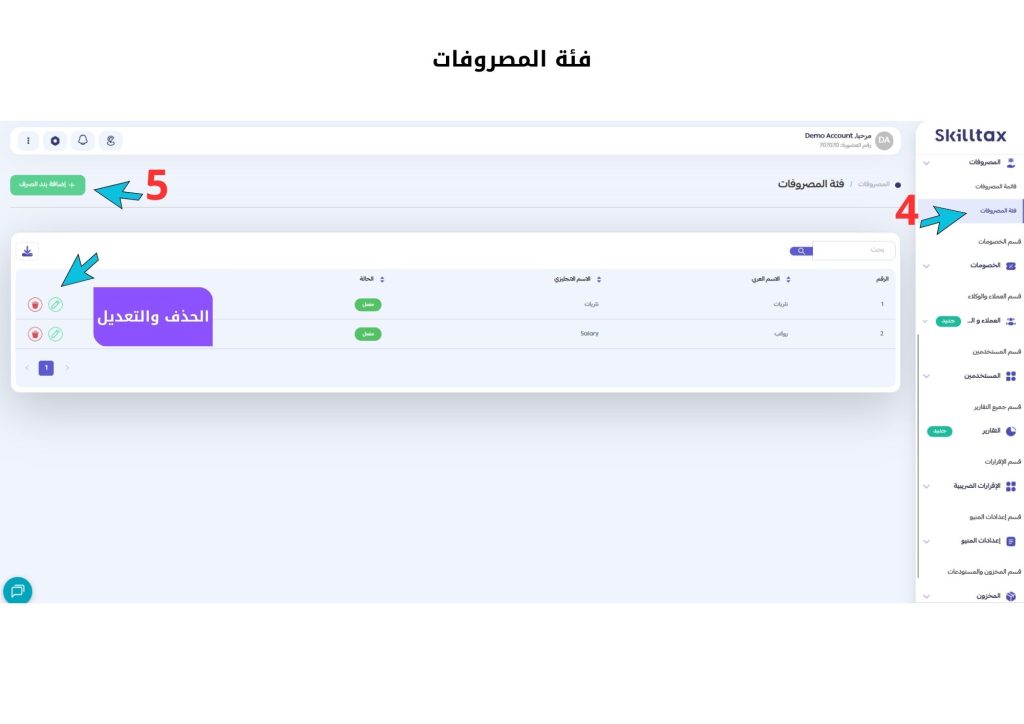
- بجانب كل مصروف مسجل ستجد أيقونات:
- ✏️ التعديل: لتغيير بيانات المصروف.
- 🗑️ الحذف: لإزالة المصروف نهائيًا.
📷 كما يظهر في الصورة (3).
4. إدارة فئة المصروفات #
- من القائمة الجانبية انتقل إلى: قسم المصروفات → فئة المصروفات.
- يمكنك هنا إضافة فئات جديدة أو تعديل الفئات الحالية.
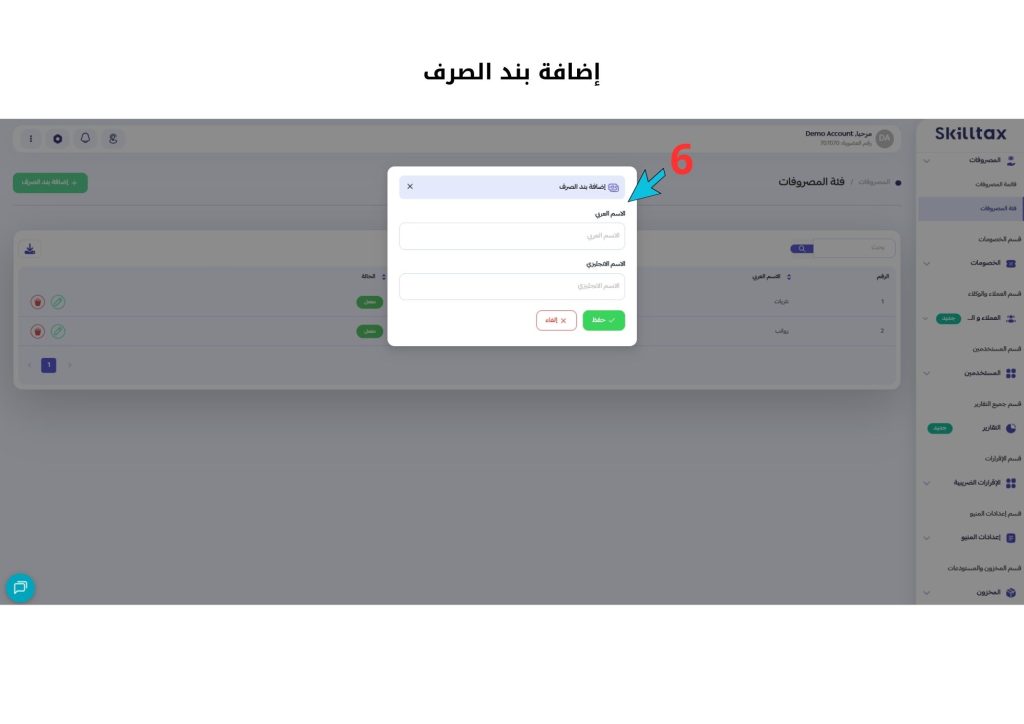
- اضغط على زر إضافة بند الصرف لإضافة فئة جديدة، ثم أدخل:
- القسم العالي.
- القسم الداخلي.
📷 كما يظهر في الصورة (4).
التصنيف المناسب #
- التصنيف الرئيسي: قسم المصروفات.
- التصنيف الفرعي: قائمة المصروفات / فئة المصروفات.